有很多在线和离线的免费MP4转换器可供选择,但需要注意的是,在使用任何免费MP4转换器之前,请确保您已经阅读并理解了其条款和条件。以下是一些真正免费的MP4转换器:
1. HandBrake(离线):HandBrake是一个开源的视频转换器,可以将MP4格式转换成其他常见的视频格式,例如AVI、MKV等。它可以在Windows、Mac和Linux上运行。
2. Any Video Converter(在线/离线):Any Video Converter是一个免费的视频转换器,可以将MP4格式转换成其他各种视频格式,并且提供离线和在线两种版本,适用于Windows和Mac系统。
3. Online-Convert(在线): Online-Convert是一个免费的在线视频转换器,支持将MP4格式转换成其他各种视频格式,例如AVI、MOV、WMV等。它还可以进行音频、图像、电子书等文件格式的转换,无需下载或安装任何软件。
需要注意的是,在使用在线转换服务时,请确保上传的文件大小不要超过限制;同时,由于在线转换服务通常需要上传文件到远程服务器,因此也需要注意文件隐私和安全问题。
MP4格式是用于音频、视频信息的压缩编码标准,现在很多的视频都是主流的MP4格式,为了工作和学习方便我们经常要将一些MP4格式文件转换成其他格式又或者是将其他格式文件反过来转换成MP4格式。这就需要用到MP4格式转换器,而现在网络上音视频格式转换器非常之多,到底MP4格式转换器哪个好用?
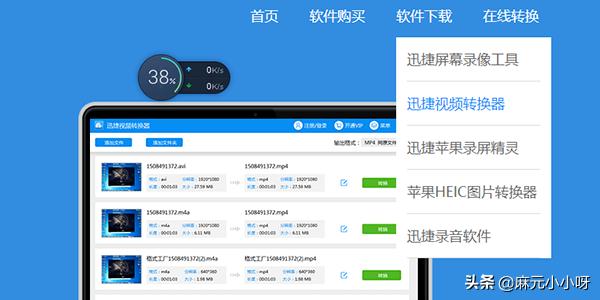
1.首先打开浏览器搜索MP4视频格式转换器,然后将搜索到的MP4视频转换器下载安装。
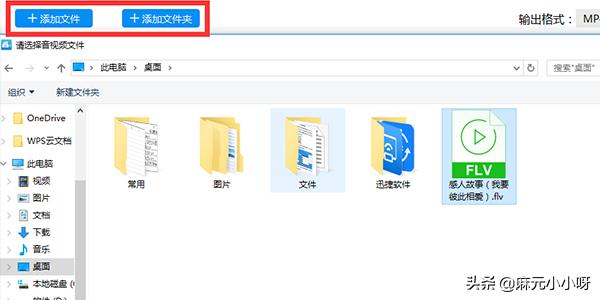
2.安装成功后,点击添加文件夹或者添加文件,在电脑上打开FLV格式的视频文件。
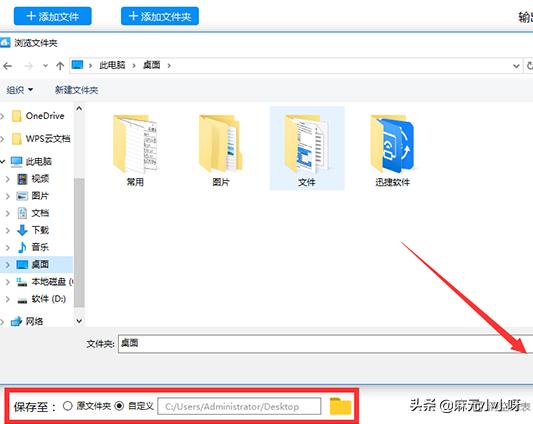
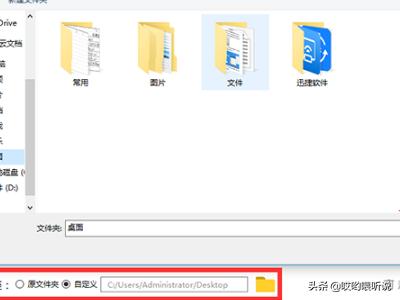
3.打开所需转换格式的视频文件后,点击下方的自定义或者是原文件夹,设置地址为桌面。
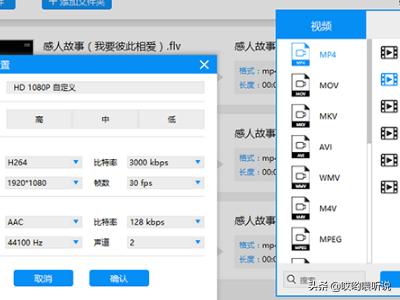
4.然后点击输出格式中的视频,再点击MP4视频格式,选择视频的分辨率,后置的按键可以设置视频的分辨率、比特率等参数。
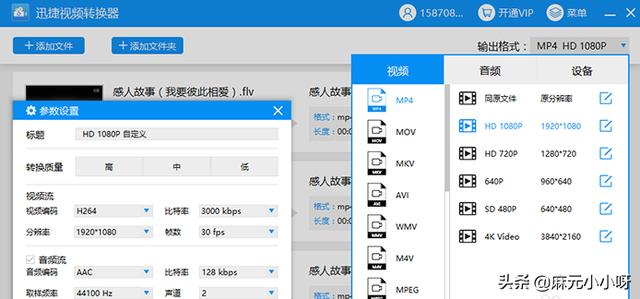
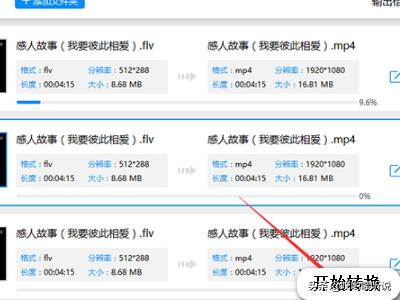
5.视频格式选择完成后,点击开始转换,等待一段时间后,MP4格式的视频文件就转换好了。
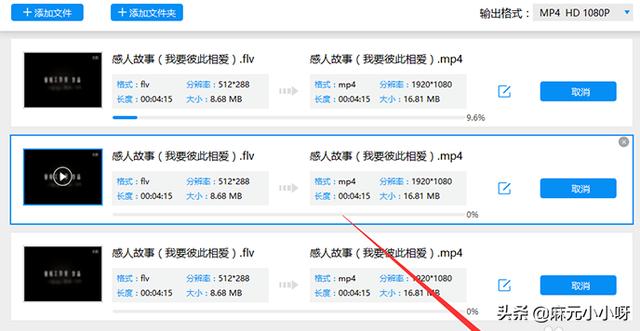
1、首先打开浏览器搜索MP4视频格式转换器,然后将搜索到的MP4视频转换器下载安装,
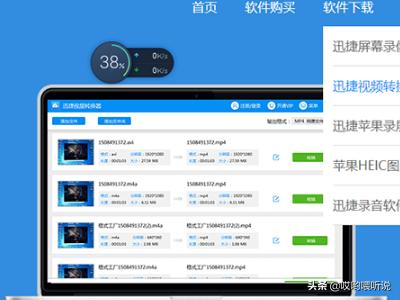
2、安装成功后,点击添加文件夹或者添加文件,在电脑上打开FLV格式的视频文件,
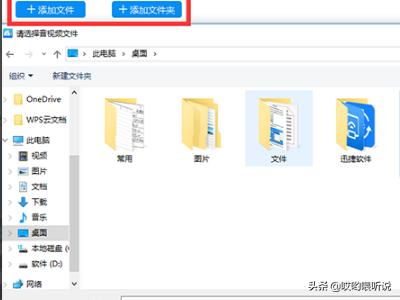
3、打开所需转换格式的视频文件后,点击下方的自定义或者是原文件夹,设置地址为桌面,
4、然后点击输出格式中的视频,再点击MP4视频格式,选择视频的分辨率,后置的按键可以设置视频的分辨率、比特率等参数,
5、视频格式选择完成后,点击开始转换,等待一段时间后,MP4格式的视频文件就转换好了。