Word可以在文件设置中直接转换成pdf格式,具体操作步骤如下:
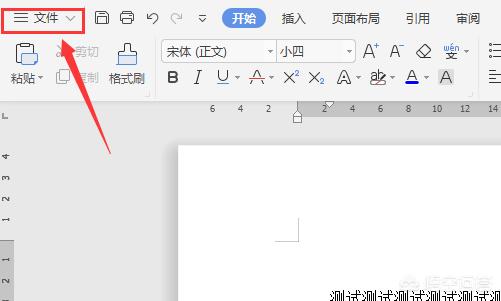
1、打开Word文件,然后在左上方任务栏找到“文件”选项,鼠标点击“文件”;
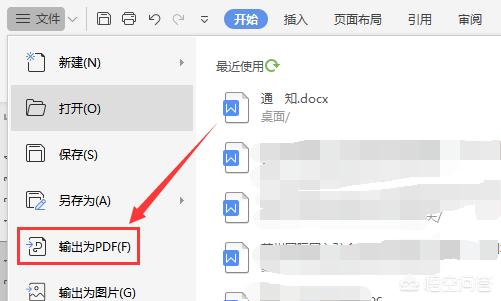
2、然后点击文件选项下面的“输出为PDF(F)”选项;
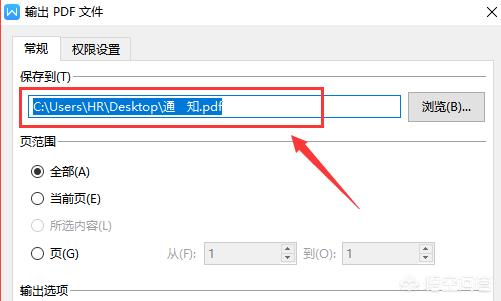
3、在跳出的对话框里面选择好保存的路径和名称,然后点击确定;
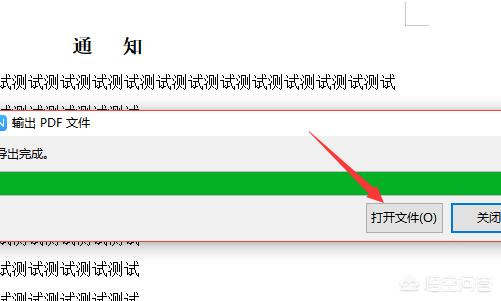
4、然后跳出输出PDF文件进度条的对话框,导出完成之后点击“打开文件”
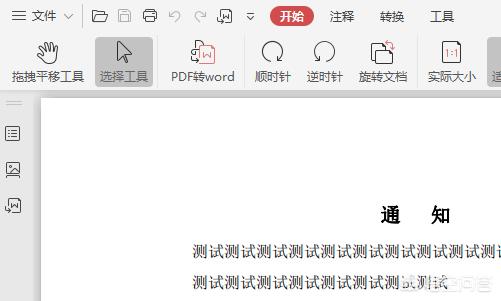
5、然后即可打开刚刚Word转换的PDF文件。
方法一:将Word内容复制粘贴到PDF文件中
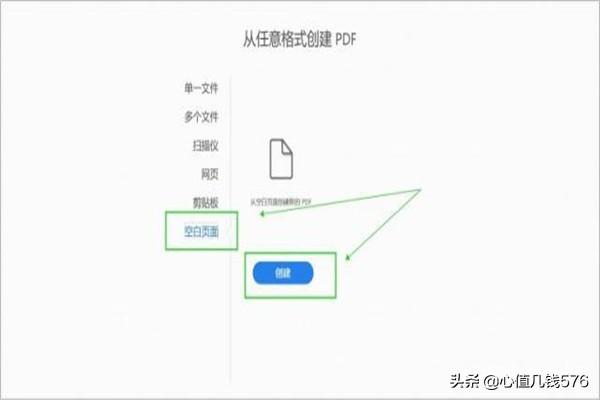
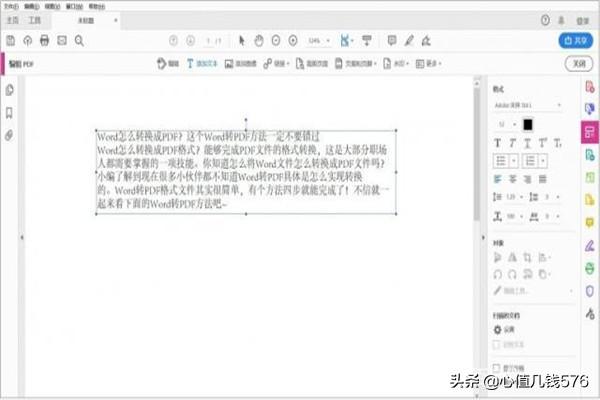
1、这个方法主要运用的就是我们在工作中经常使用到的复制粘贴。首先我们需要新建一个空白的PDF文件。打开PDF编辑器后,点击“工具”中的“创建PDF”,然后我们在“创建PDF”界面中选择“空白页面”并点击“创建”。
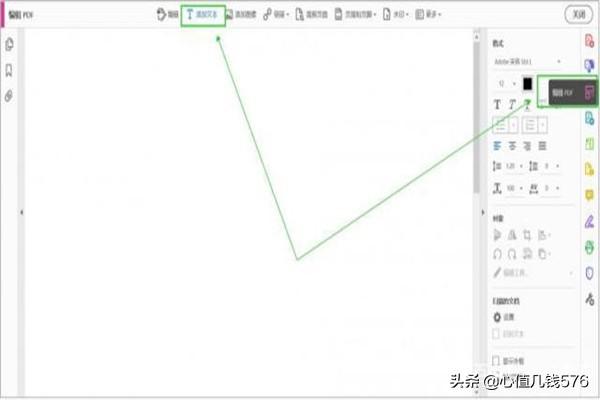
2、接着在新建的空白PDF文件界面上,我们点击右边工具栏中的“编辑PDF”。随后在“编辑PDF”界面中,点击上方的“添加文本”。
3、我们打开要转换的Word文档,将文档中的内容进行复制,再将复制的内容粘贴到PDF文件中。等内容全部复制粘贴完成,我们将这个PDF文件保存即可。这个方法虽然就是简单的复制粘贴,不过将Word转换为PDF文件的效率非常低。
方法二:使用PDF转换器进行文件格式的转换
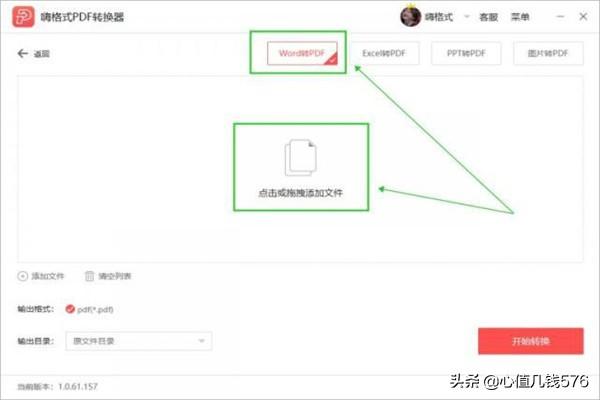
1、PDF转换器转换Word文档为PDF文件格式也是简单易操作。我们就使用嗨格式PDF转换器来完成Word转PDF吧~首先我们打开嗨格式PDF转换器,选择转换器中的“文件转PDF”。
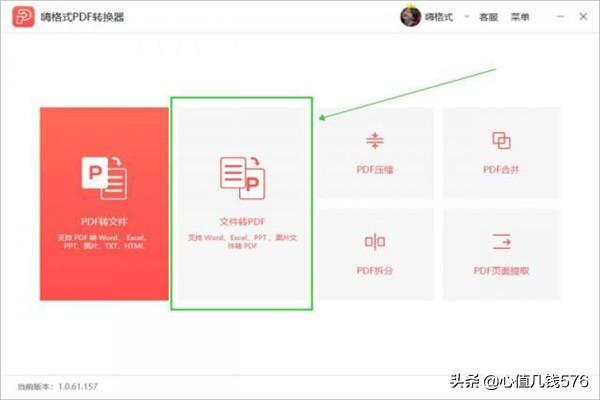
2、然后我们选择“文件转PDF”中的“Word转文件”。选择后将自己的Word上传到文件列表区域。上传Word文档有两种方式一种是直接点击中间空白区域,在出现的“打开文件”对话框中选择文件进行添加。还有一种是将准备好的Word文档拖拽到中间区域自动添加。