
要在平板电脑上安装微信,首先打开平板电脑的应用商店(如Google Play商店或App Store),在搜索栏中输入“微信”,然后点击搜索按钮。
在搜索结果中找到微信应用程序,点击安装按钮进行安装。
安装完成后,打开微信应用,按照提示进行注册或登录,输入手机号码验证并设置密码,然后按照指引完成个人资料填写即可使用微信。
首先,在平板电脑的应用市场中,搜索“微信”关键字进行搜索。
然后,在搜索结果中找到“微信”应用,点击进入应用详情页。
接着,点击“安装”按钮,等待下载和安装完成。最后,打开应用并登录微信账号即可使用。
有,这两个都可以,一个是下载在电脑上,一个是直接网页版,登陆的时候都要用手机微信扫一下二维码
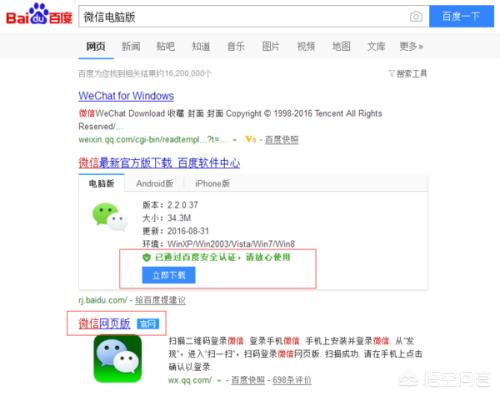
在电脑的应用商店 ,点击下载微信就可以支付
点击微信的文件管理选项,在开启文件自动下载选项中取消勾选并点击确定保存即可。详细步骤:
1、打开电脑微信页面后,在左下角找到并点击更多按钮。
2、打开下拉页中的设置页面。
3、点击文件管理选项。
4、在开启文件自动下载选项中取消勾选并点击确定保存即可。
1、首先,手机成功登录微信,然后在电脑上打开网页微信,扫一下登陆。
2、手机上点击“文件传输助手”
;3、点击“+”号图标添加内容4、若是图片、视频等文件,可以直接选择发送;若是PDF、Word、音乐歌曲或其他非图片视频的文件,可以事先添加到“我的收藏”,然后再发送;5、选中相应图片,点击“发送”;
原因有扩展名或电脑里没有相应的软件就打不开,具体如下:
注意观察微信成功接收的文件扩展名;扩展名很有可能在传文件时被自动修改了;如:以下程序文件扩展名为.apk,这就无法打开了。
这时需要打开微信下载目录,找到相应文件,点击“重命名”,将多余的后缀删除,修改成正确的文件扩展名,点击“保存”,点击修改正确的文件,成功打开相应文件。由于微信里的文件已经被修改成正确的文件名了,因此微信里也就找不到相应文件了,路径不正确就打不开了。
若文件扩展名修改正确,还是未检测到可以打开此文件的应用,无法打开文件,说明你确实没有安装可以打开相应文件的软件,下载安装即可。
若检测到应用,但文件不能正常打开,可能是相应软件版本问题,下载安装其它版本或安装其它软件。
若相同格式文件均能正常打开,只是接收到的文件修改成正确的扩展名后,还是无法打开,说明是相应文件的问题,建议对方核实无误后,重新传文件并成功接收完成。
1、先退出电脑微信登录页面。
2、按Win+E快捷键,打开资源管理器。
3、在左侧菜单中点击“库”下面的“文档”。
4、点击打开WeChat Files文件夹;
5、在里面找到自己微信号命名的文件夹,并将其删除。
6、重新登录电脑端微信即可。